

无人驾驶-04-在 Ubuntu22.04 RTX5060 安装 Carla 及启动
下面按 Ubuntu 24.04 + 已下载
CARLA_0.9.16.tar.gz的前提,给你一套可直接照做的启动步骤。我会区分 只运行(最常见) 和 常见问题处理,避免你走弯路。(结合你是做 Carla / 自动驾驶开发 的背景,按“开发者实用流”来)
一、确认系统环境(先检查一次)
1️⃣ GPU 与驱动(必须)
nvidia-smi能看到 GPU 信息即可,例如 RTX 5060 + Driver ≥ 550(你之前装过,正常就行)
❗ CARLA 0.9.16 不支持 CPU 渲染,没 GPU 基本跑不起来
2️⃣ 安装必要运行库(非常关键)
Ubuntu 24.04 一定要补这些,否则会直接报错退出:
sudo apt update
sudo apt install -y \
  libomp5 \
  libvulkan1 \
  libgl1 \
  libglx-mesa0 \
  libxinerama1 \
  libxcursor1 \
  libxi6 \
  libxrandr2 \
  libxxf86vm1 \
  libsm6 \
  libice6 \
  libxcb-xinerama0
sudo apt install vulkan-tools验证 Vulkan:
vulkaninfo | head有输出即可(无报错)
二、解压 CARLA(标准做法)
假设你下载在 ~/Downloads
cd ~/Downloads
tar -xvf CARLA_0.9.16.tar.gz
解压后目录一般是:
CARLA_0.9.16/进入目录:
cd CARLA_0.9.16
ls
你应该能看到:
CarlaUE4.sh
PythonAPI/
Engine/
三、启动 CARLA(重点)
✅ 方式 1:直接启动(最常用)
./CarlaUE4.sh如果一切正常:
- 会弹出 Unreal Engine 渲染窗口
- 默认加载 Town01
- 右上角显示 FPS
✅ 方式 2:指定分辨率 / 无垂直同步(推荐)
RTX 显卡建议这样跑:
cd /home/lionsking/carla
./CarlaUE4.sh -windowed -ResX=1280 -ResY=720 -quality-level=Epic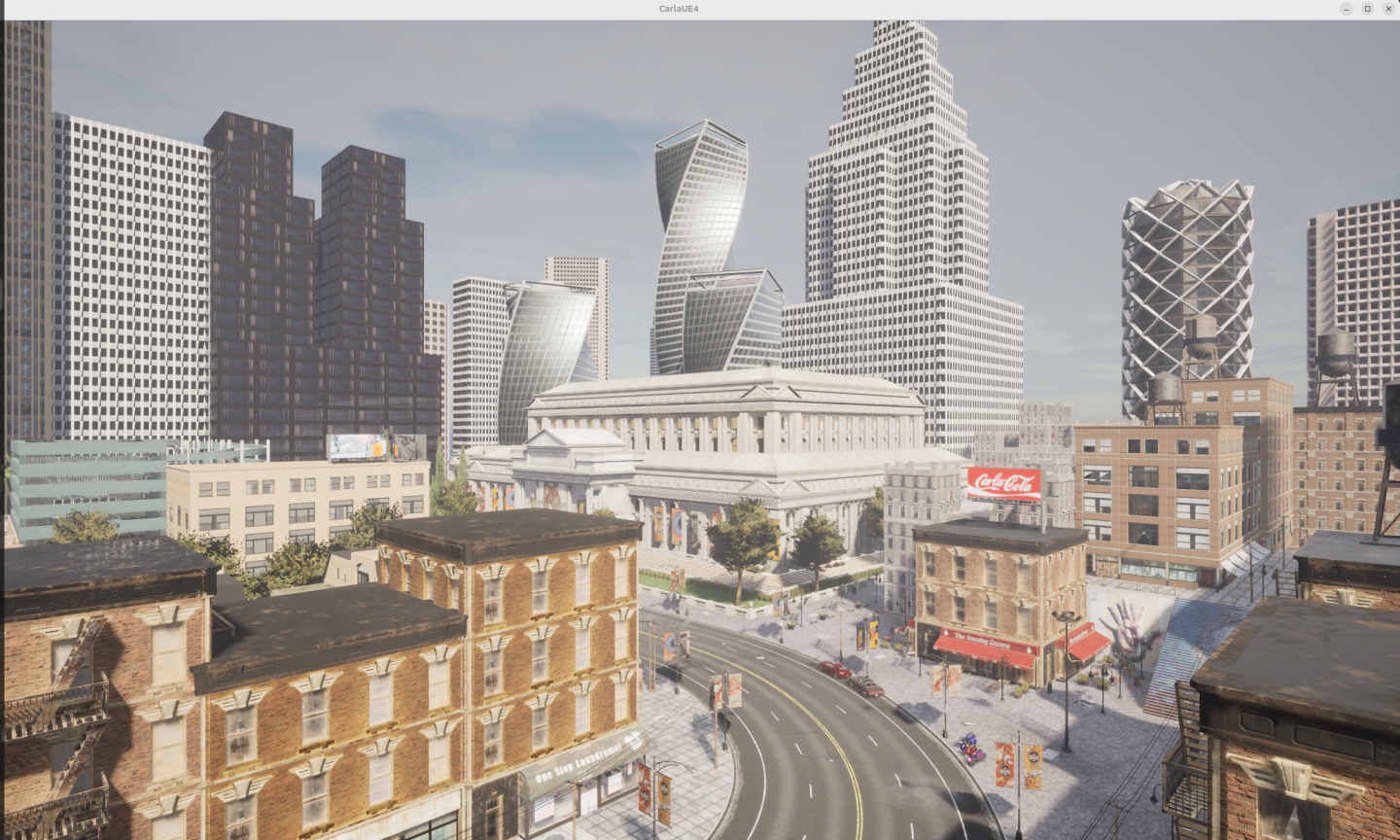
或者低显存/更流畅:
./CarlaUE4.sh -windowed -ResX=1280 -ResY=720 -quality-level=Low✅ 方式 3:无显示模式(Server 模式,跑训练用)
如果你后面要跑 强化学习 / 自动驾驶训练:
SDL_VIDEODRIVER=offscreen ./CarlaUE4.sh -RenderOffScreen⚠️ 必须在 有 GPU + X 环境 下运行,不能完全没图形
四、验证 Python API(强烈建议)
创建虚拟环境
# 安装Python 3.12的venv模块
sudo apt install -y python3.12-venv

# 1. 进入Carla PythonAPI目录(已在该目录)
cd ~

# 2. 创建虚拟环境(命名为carla_venv,可自定义)
python3 -m venv carla_venv

# 3. 激活虚拟环境
# source carla_venv/bin/activate
source ~/carla_venv/bin/activate

# 4. 升级pip(可选,避免版本问题)
pip install --upgrade pip

# 5. 安装依赖
cd ~/carla/PythonAPI/carla
pip install -r requirements.txt

# 6. 使用虚拟环境运行Carla相关脚本(示例)
python3 your_carla_script.py

# 退出虚拟环境(用完后)
deactivate
1️⃣ 进入 PythonAPI
cd ~/Downloads/CARLA_0.9.16/PythonAPI/carla2️⃣ 安装 Python API(虚拟环境推荐)
pip install -r requirements.txt
pip install carla==0.9.16
3️⃣ 测试是否能连上 CARLA
先 启动 CarlaUE4.sh,再新开终端:
source ~/carla_venv/bin/activate
cd ~/carla/PythonAPI/examples
python3 manual_control.py
能看到:
- Carla 窗口中出现车辆
- 键盘 WASD 控制
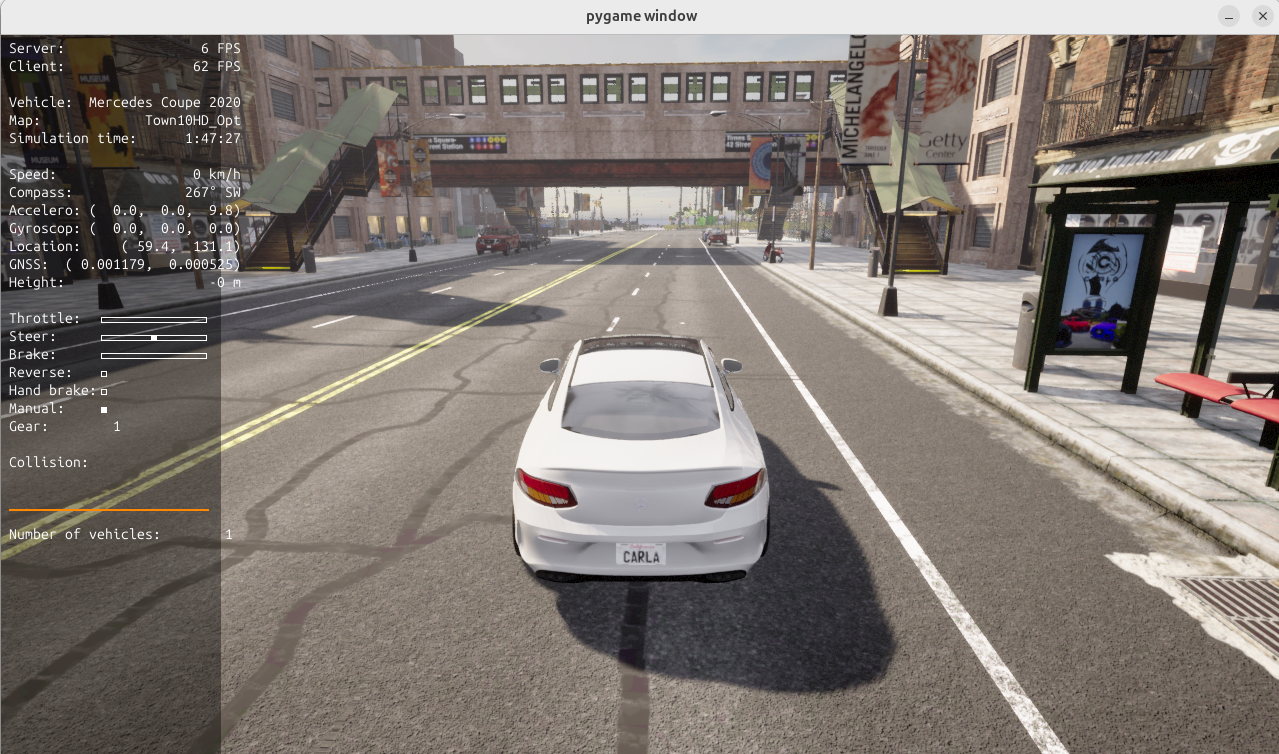
说明 CARLA + Python API 全通
CARLA 手动控制指令速查表
| 分类 | 按键 | 功能说明 |
|---|---|---|
| 基础车辆控制 | W | 油门 |
| S | 刹车 | |
| A/D | 左/右转向 | |
| Q | 切换倒车档 | |
| 空格键 | 手刹 | |
| P | 切换自动驾驶模式 | |
| M | 切换手动变速箱模式 | |
| 逗号/句号 | 升档/降档 | |
| CTRL + W | 切换 60 km/h 定速巡航 | |
| 灯光控制 | L | 切换下一种灯光类型 |
| SHIFT + L | 切换远光灯 | |
| Z/X | 开启右/左转向灯 | |
| I | 开启车内灯 | |
| 传感器与视角 | TAB | 切换传感器挂载位置 |
| ` 或 N | 切换至下一个传感器 | |
| 数字键 1-9 | 切换至对应编号传感器 | |
| G | 切换雷达可视化显示 | |
| 场景与车辆切换 | C | 切换天气(SHIFT+C 反向切换) |
| Backspace | 切换车辆 | |
| O | 开关车辆所有车门 | |
| T | 切换车辆遥测数据显示 | |
| 地图图层 | V | 选择下一个地图图层(SHIFT+V 反向选择) |
| B | 加载选中图层(SHIFT+B 卸载图层) | |
| 录制与回放 | R | 切换图像录制到本地 |
| CTRL + R | 切换仿真录制(覆盖旧文件) | |
| CTRL + P | 回放最近一次仿真录制 | |
| CTRL + + | 回放起始时间+1秒(SHIFT+加号=+10秒) | |
| CTRL + - | 回放起始时间-1秒(SHIFT+减号=-10秒) | |
| 界面控制 | F1 | 切换 HUD 显示/隐藏 |
| H/? | 切换帮助信息显示/隐藏 | |
| ESC | 退出程序 |
需要我帮你把这份速查表转换成可直接打印的 Markdown 文档吗?
相关文章:
github | carla-simulator/carla
官方文档 | 快速启动包安装Carla
为者常成,行者常至
自由转载-非商用-非衍生-保持署名(创意共享3.0许可证)


